





| Thành Tiền | 0đ |
|---|---|
| Tổng Tiền | 0đ |
Liên hệ
Mã pin: J1KND / GW240 / 04YRJH / FMHC1
Loại pin: Li-ion (Lithium-ion)
Số lượng Cell: 6 Cell
Điện áp (Voltage): 11.1V (dùng chung cho cả loại ghi 10.8V)
Dung lượng (Capacity): 4400mAh – 5200mAh (tương đương 48Wh – 58Wh)
Thời lượng sử dụng: 2.0 – 3.5 giờ (tùy tác vụ và độ sáng màn hình)
Tình trạng: Pin rời, lắp ngoài, màu đen
NHẬP THÔNG TIN ĐỂ ĐƯỢC TƯ VẤN


Bí Quyết Chọn Pin Laptop Dell J1KND GW240 (6 Cell): Khi Nào Cần Thay Và Danh Sách Máy Tương Thích Đầy Đủ Nhất
Pin laptop là linh kiện có tuổi thọ giới hạn và sẽ suy giảm hiệu suất sau một thời gian dài sử dụng. Đối với các dòng máy Dell đời cũ nhưng cực kỳ bền bỉ như Inspiron hay Vostro, mã pin J1KND (hoặc GW240) đã trở thành một "huyền thoại" nhờ khả năng tương thích cực rộng với hàng chục dòng máy khác nhau.
Nếu chiếc laptop Dell của bạn đang có dấu hiệu cạn kiệt năng lượng, bài viết này sẽ cung cấp cho bạn cái nhìn toàn diện về sản phẩm này, cách nhận biết thời điểm thay pin và danh sách tương thích chi tiết nhất để bạn không bao giờ mua nhầm mã.
Dòng laptop Dell nổi tiếng với độ bền cao, tuy nhiên pin lại là linh kiện hao mòn theo thời gian. Bạn cần tiến hành thay pin ngay khi xuất hiện các dấu hiệu sau:
Mã pin J1KND được mệnh danh là dòng pin "quốc dân" của Dell nhờ khả năng tương thích cực rộng. Chỉ với một viên pin, bạn có thể lắp vừa vặn và chạy hoàn hảo cho tất cả các model máy dưới đây:
Để tuyệt đối không mua nhầm mã pin, bạn có thể thực hiện 1 trong 2 cách kiểm tra thủ công cực kỳ đơn giản sau ngay tại nhà:
Sau khi mua viên pin Dell J1KND mới về, quy trình "sạc xả" trong 3 lần sử dụng đầu tiên là cực kỳ quan trọng để kích hoạt toàn bộ dung lượng thực tế của các cell pin bên trong:

Cám ơn bạn đã gửi đánh giá cho chúng tôi! Đánh giá của bạn sẻ giúp chúng tôi cải thiện chất lượng dịch vụ hơn nữa.
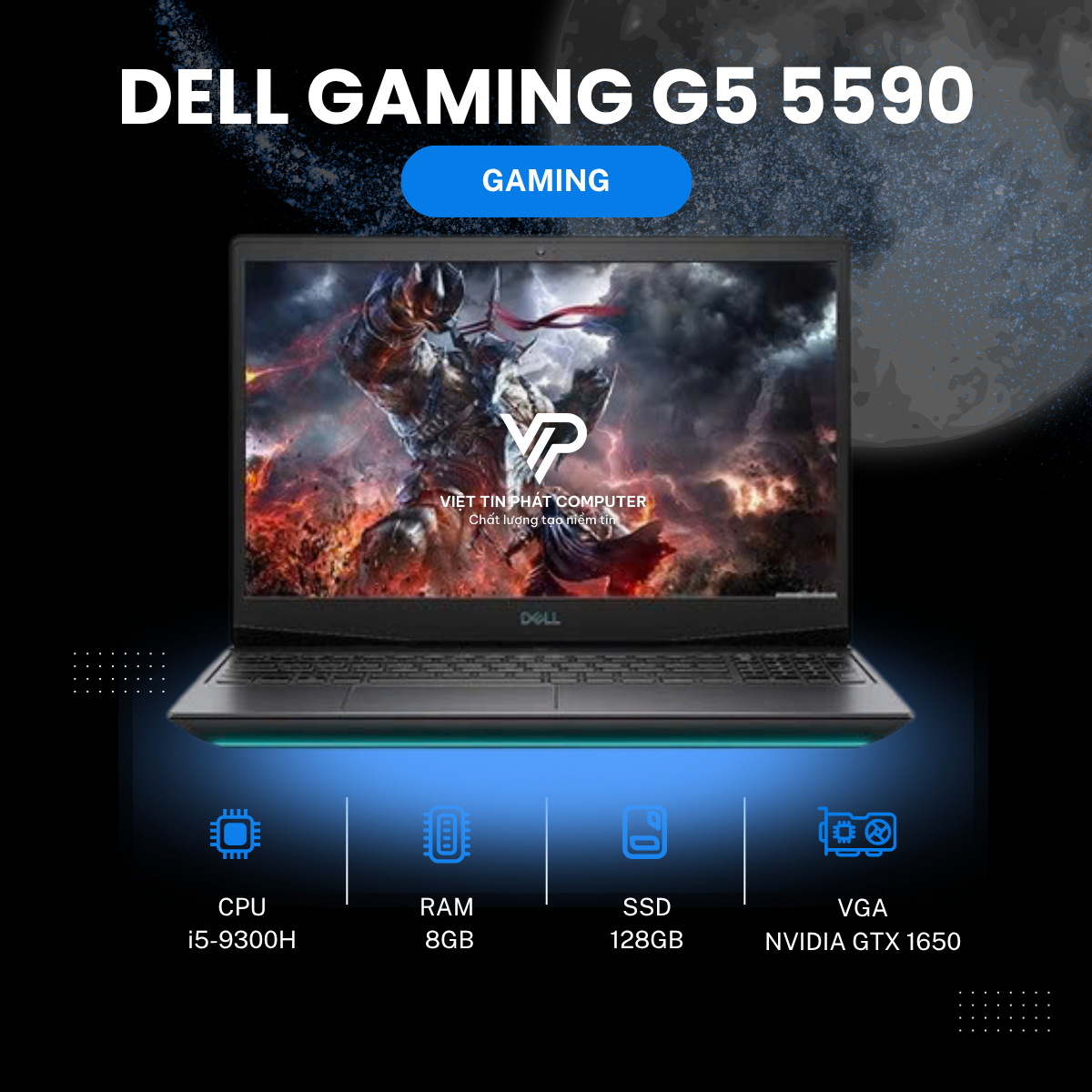
DELL GAMING G5 5590 i5-9300H | 8GB | 128GB SSD | 1T HDD | GTX1650 4GB | 15.6" FHD
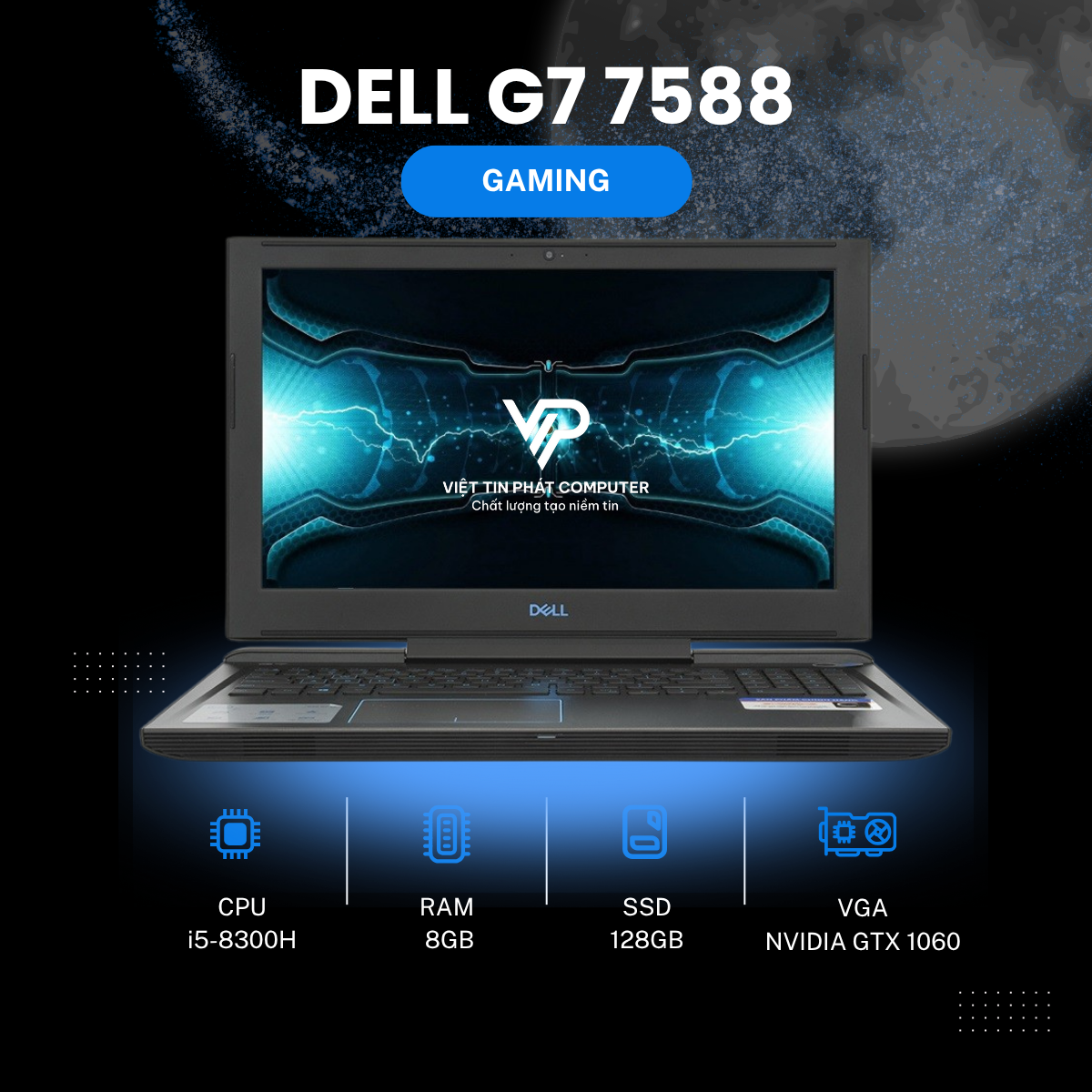
DELL GAMING G7 7588 i5 8300H | 8GB | SSD 128GB | HDD 1TB | GTX1060 6GB | 15.6" FHD
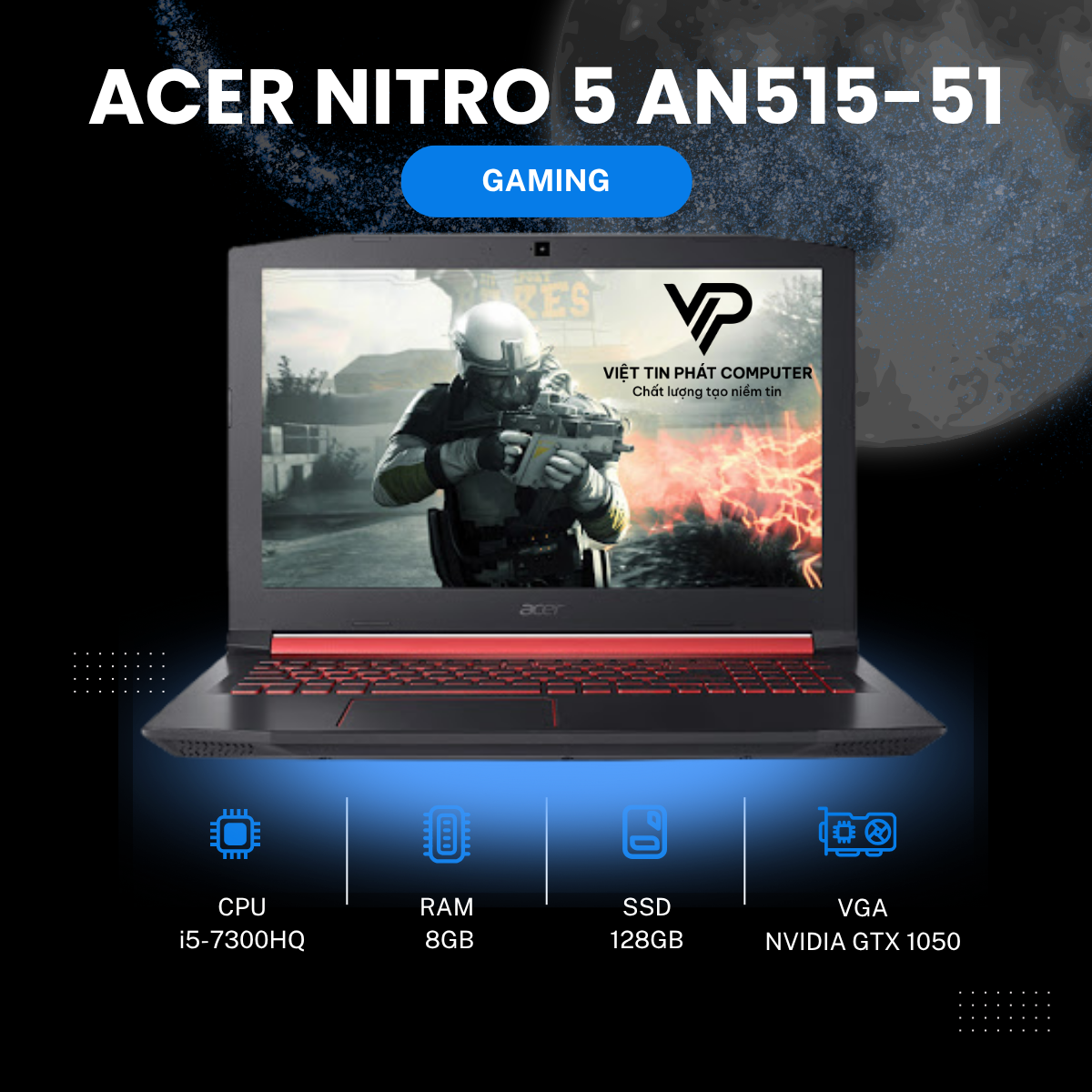
ACER NITRO 5 AN515-51 i5-7300H | 8GB | SSD 128GB | HDD 1TB | GTX 1050 4GB | 15.6" FHD
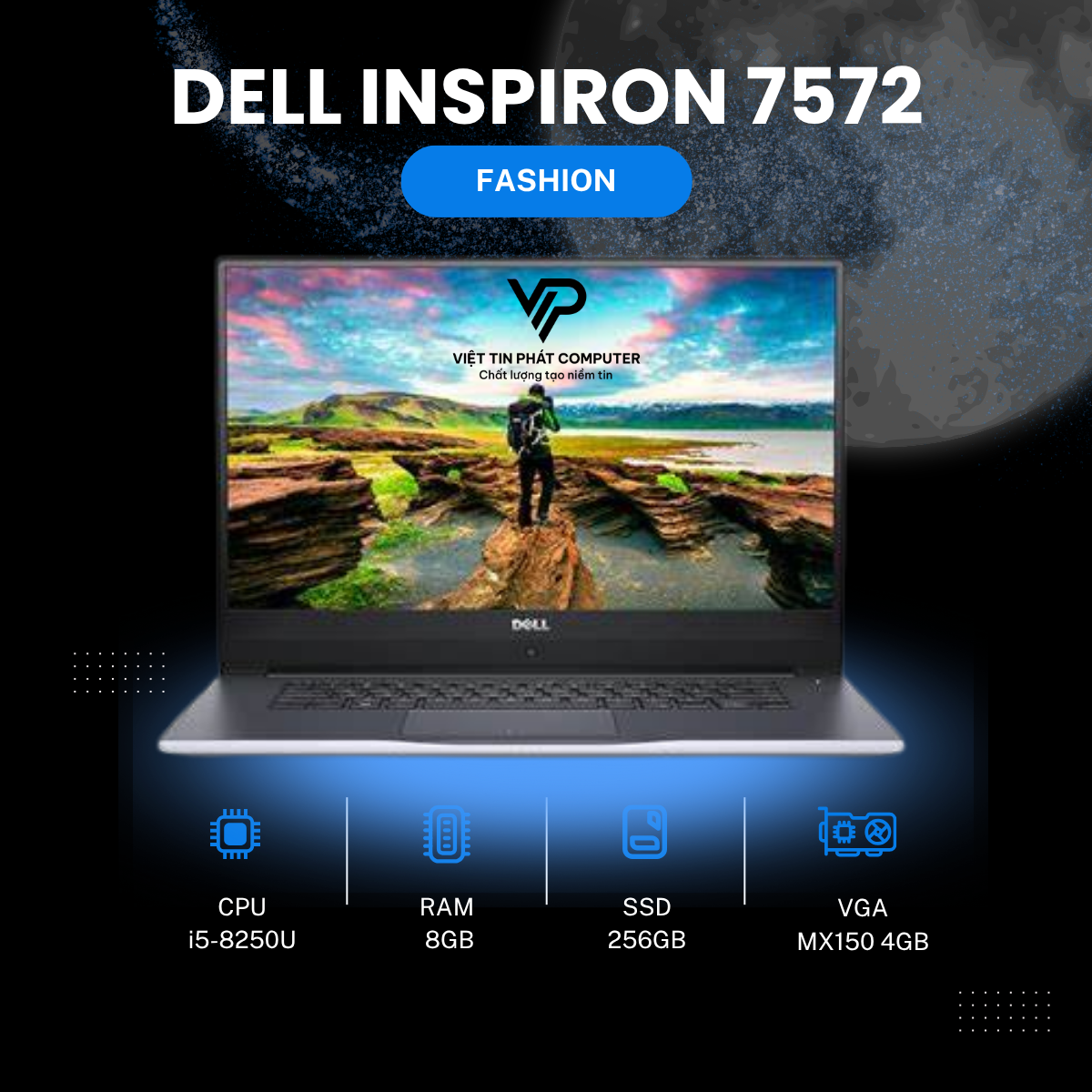
DELL INSPIRON 15 7572 i5-8250U | 8GB | 256GB | MX150 4G | 15.6" FHD IPS
Dell Inspiron 5493 i5 1035G1/ 8GB/ 512GB SSD PCIE/ MX230 2GB/ 14
Dell inspiron 5406 2in1 i3-1115G4/8GB/256GB SSD/14"HD-TS/W10/Natural Silver
Dell inspiron 5406 2in1 i3-1115G4/8GB/256GB SSD/14"HD-TS/W10/Natural Silver
DELL LATITUDE 5480 I7-6600U | 8GB | 512GB | GEFORCE 930MX | 14.0" FHD
Dell Inspiron 5593 i5-1035G1/ 8GB/ 512GB SSD/ MX230 2GB/ 15.6
Dell inspiron 5406 2in1 i3-1115G4/8GB/256GB SSD/14"HD-TS/W10/Natural Silver
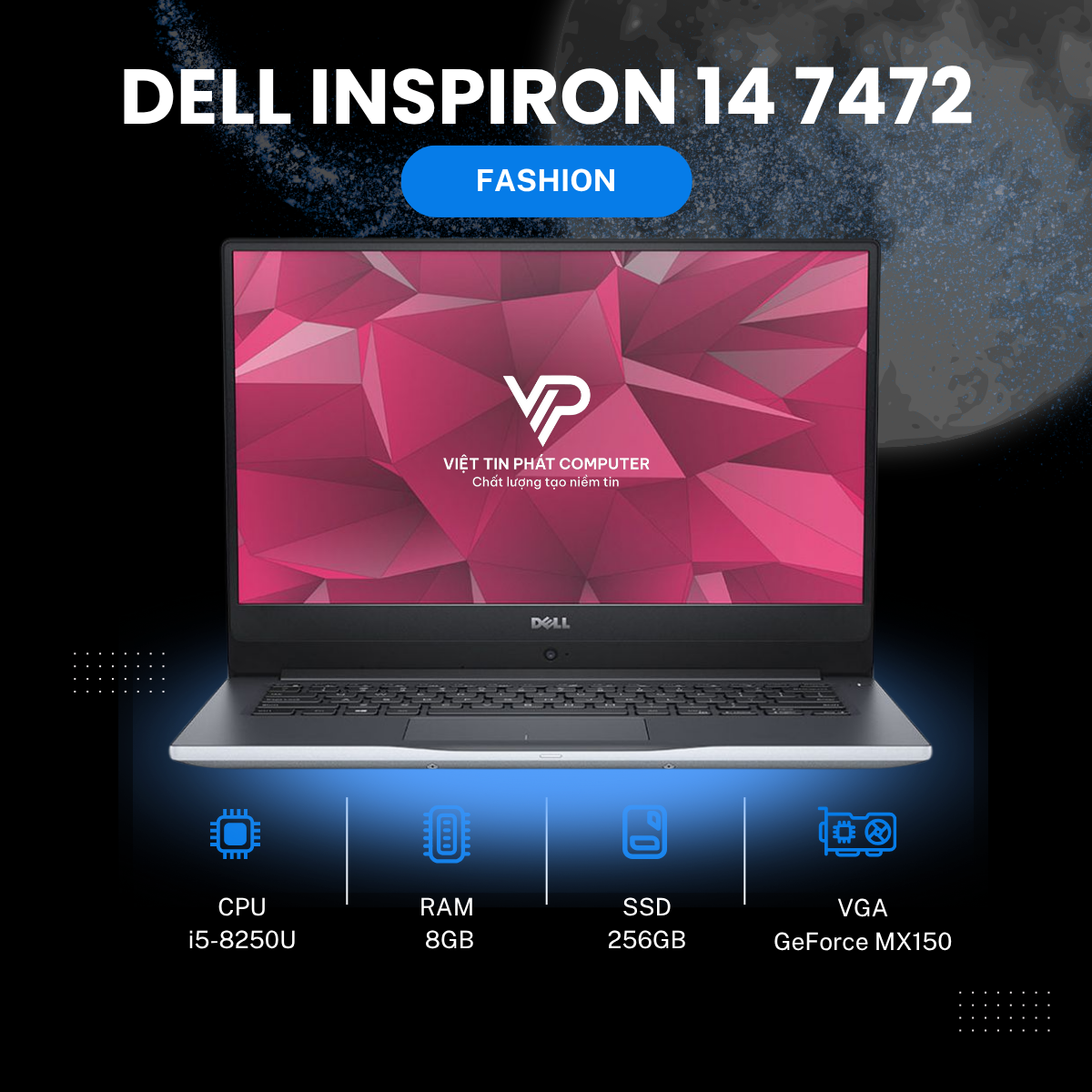
DELL INSPIRON 14 7472 i5-8250U | 8GB | 256GB | MX150 2GB | 14" FHD IPS GOLD
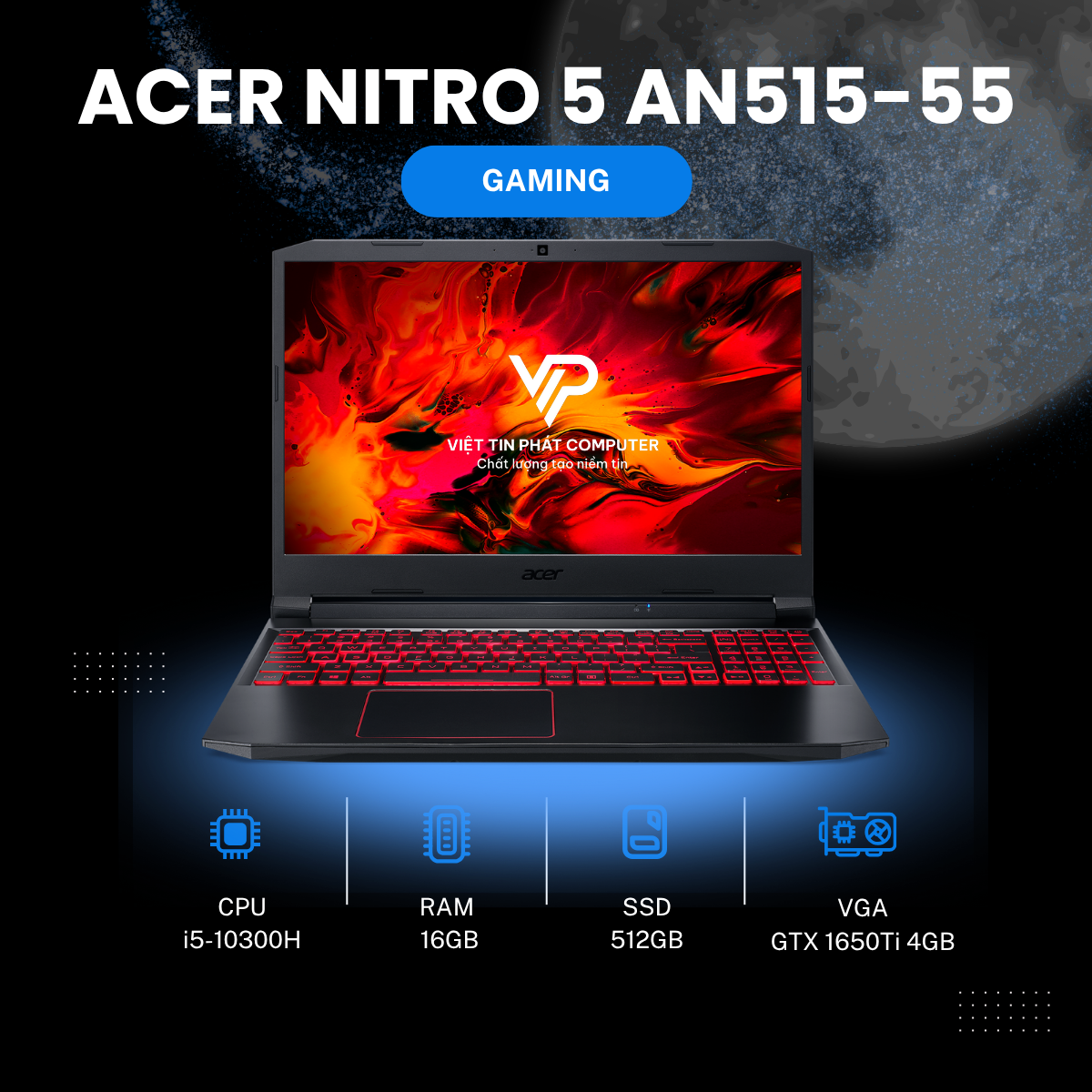
ACER NITRO 5 AN515-55 i5-10300H | 16GB | 512GB | GTX 1650Ti 4GB | 15.6″ FHD 144Hz | W11 HOME


/pin-dell.png "Pin Laptop Dell Inspiron N4010 N4050 N5010 N5110 Vostro 1440 1450 3450 3550 - Mã J1KND GW240 (6 Cell)")


.png "GIGABYTE GEFORCE GTX1060 3GB")
.png "High-Definition Multimedia Interface 2.0")

.png "CASE XIGMATEK ENDORPHIN M (EN41389) - GAMING M-ATX")
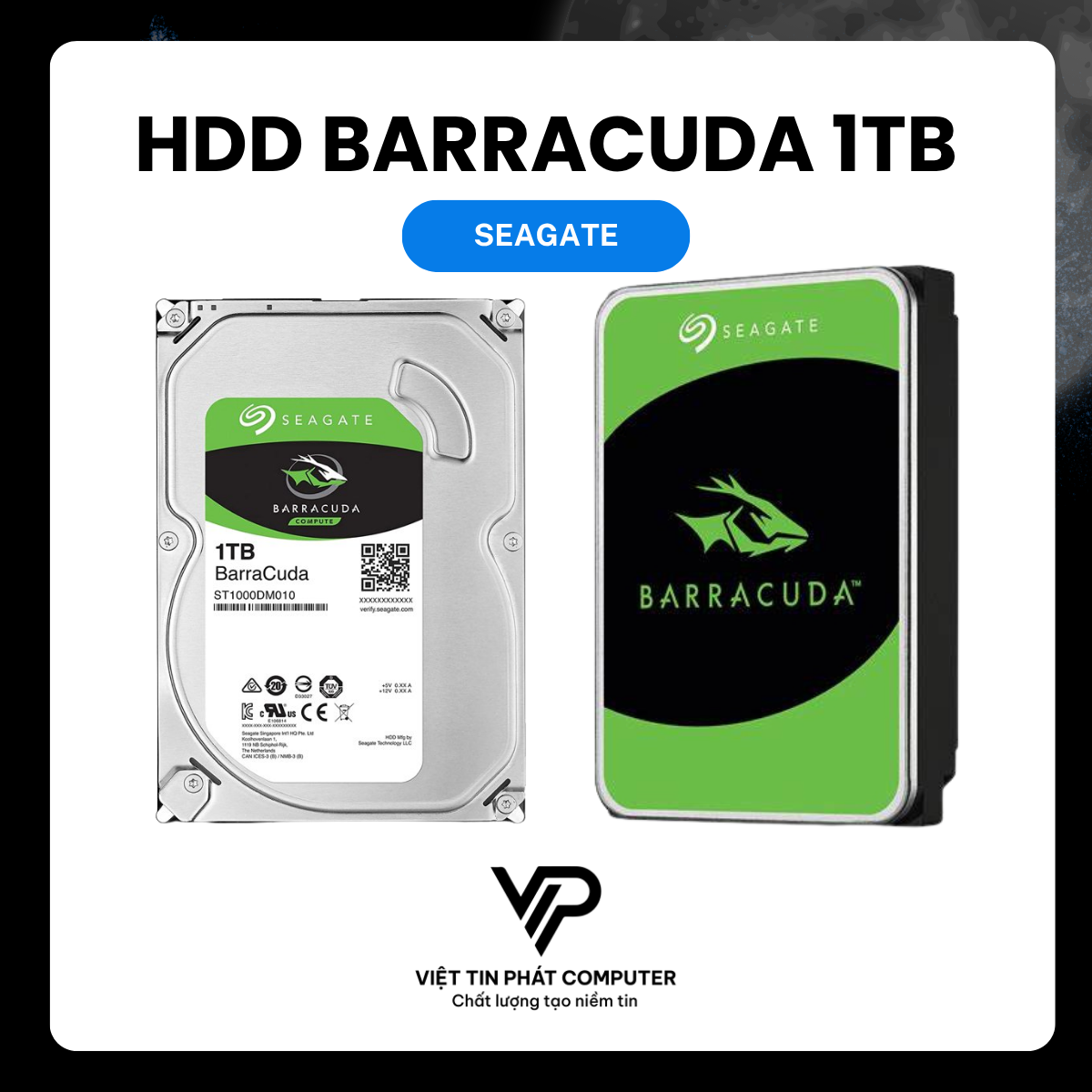
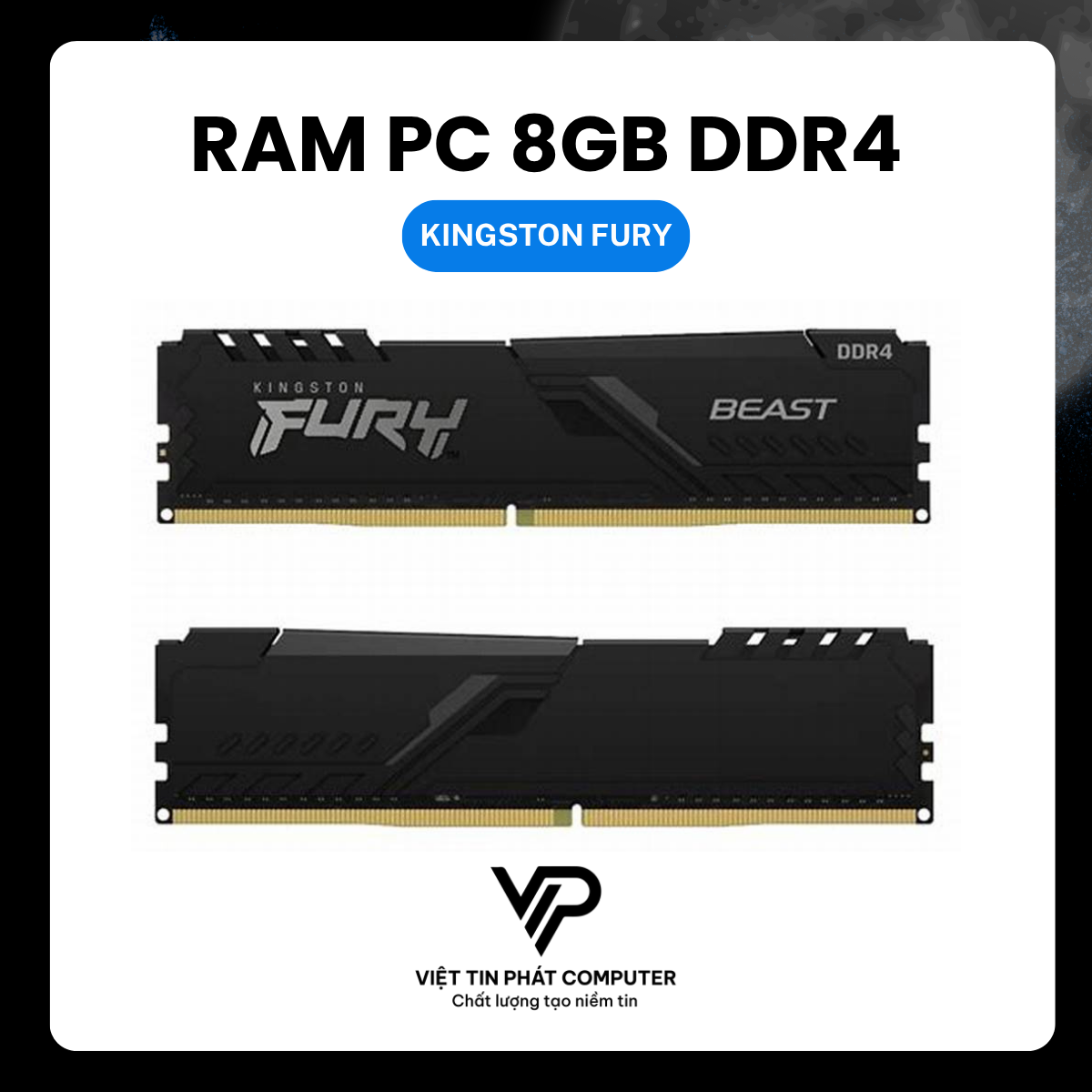
![[ New ] Ổ Cứng Kioxia Exceria Plus G3 NVMe SSD 1TB](uploads/source/anh-bia-chinh-lai/viettinphat-plus-g3-nvme-ssd-1tb.png "[ New ] Ổ Cứng Kioxia Exceria Plus G3 NVMe SSD 1TB")
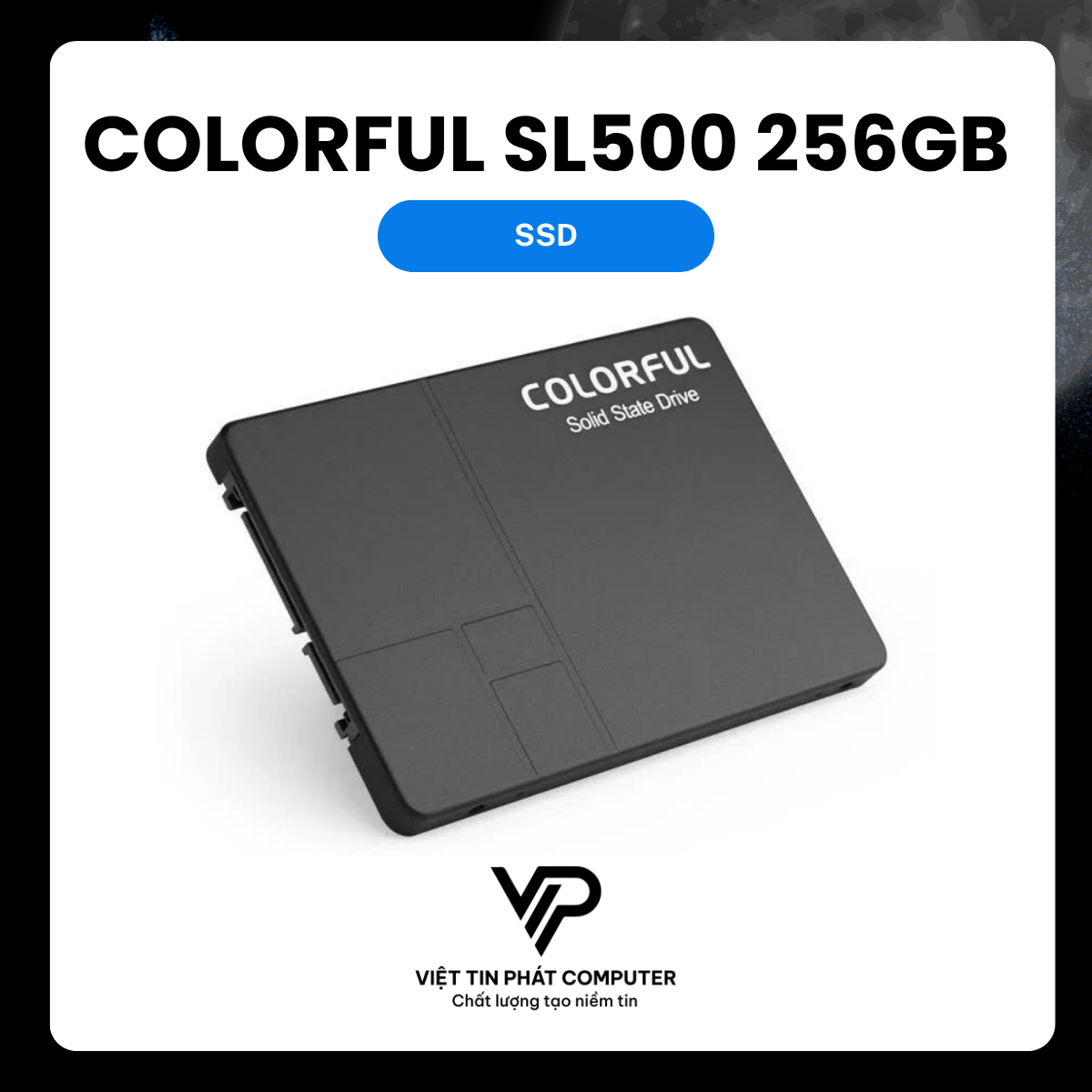
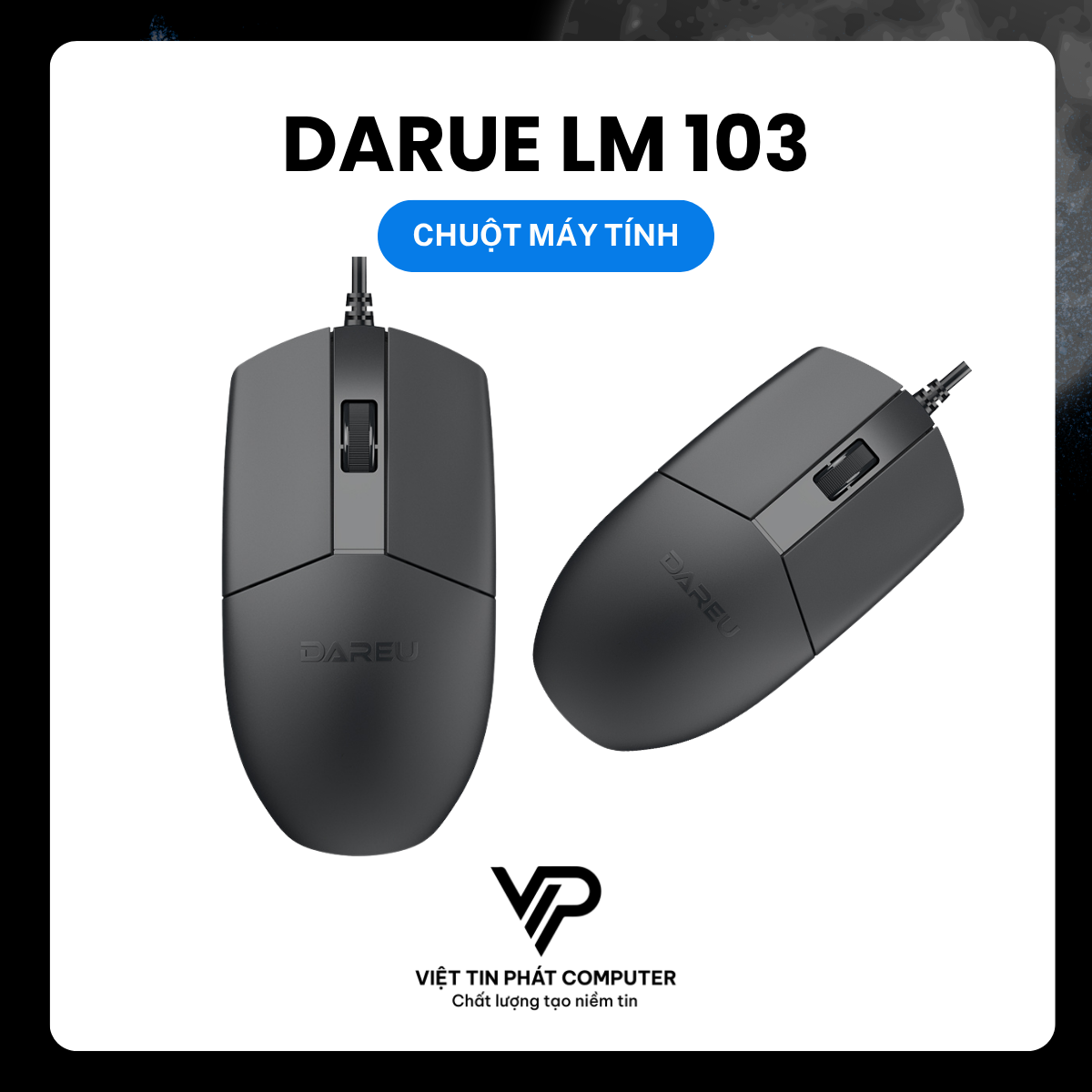







ĐÁNH GIÁ SẢN PHẨM